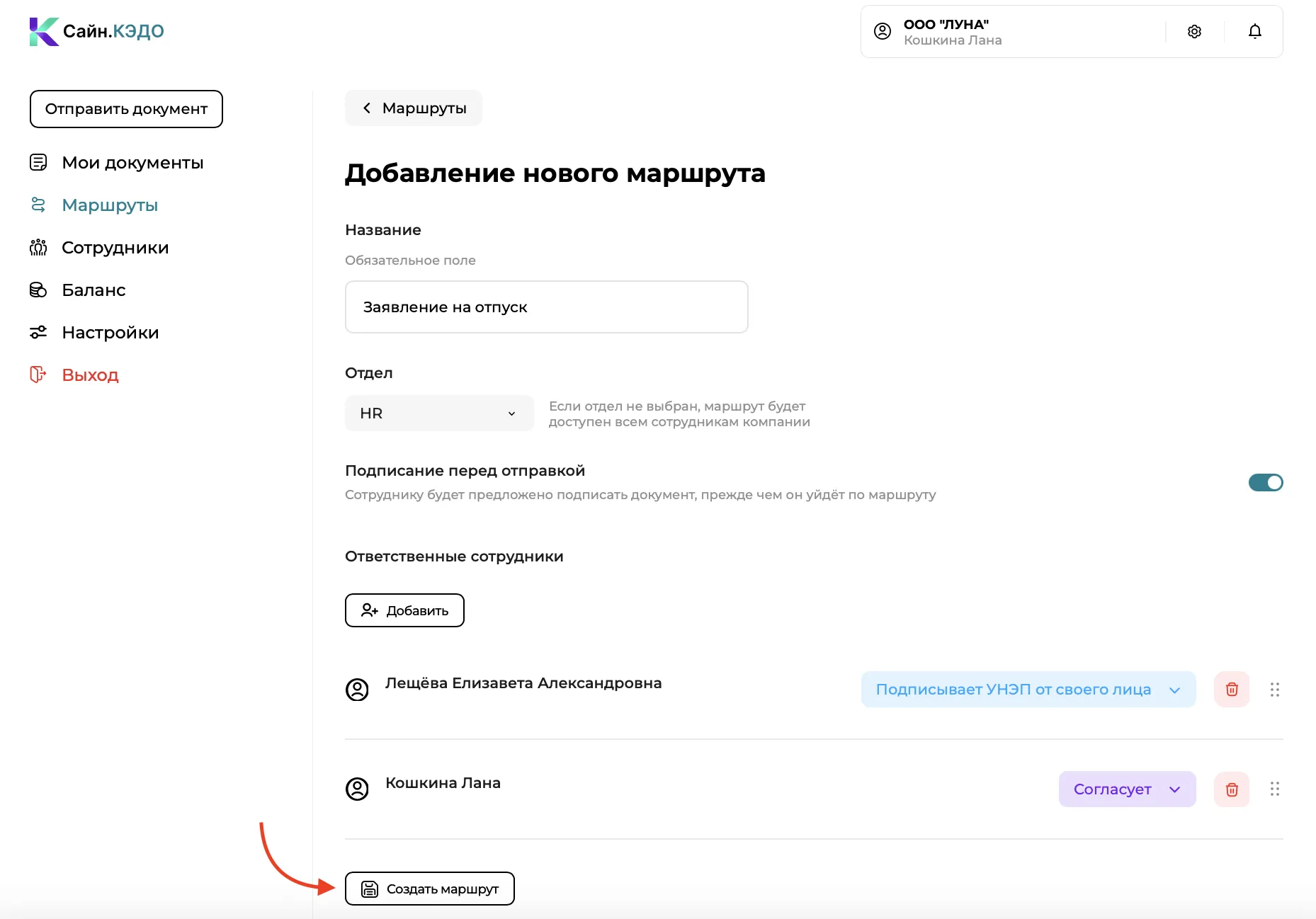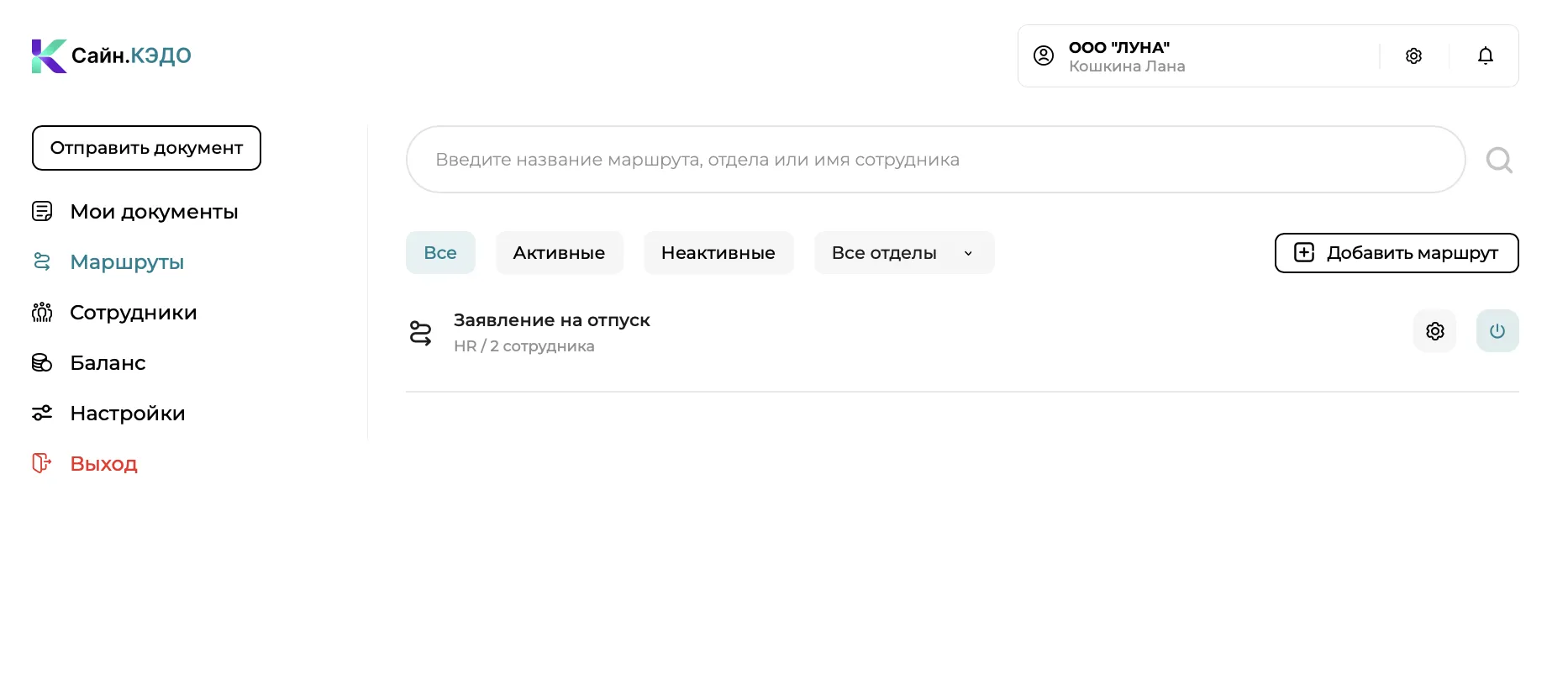
1. Перейдите к созданию маршрута
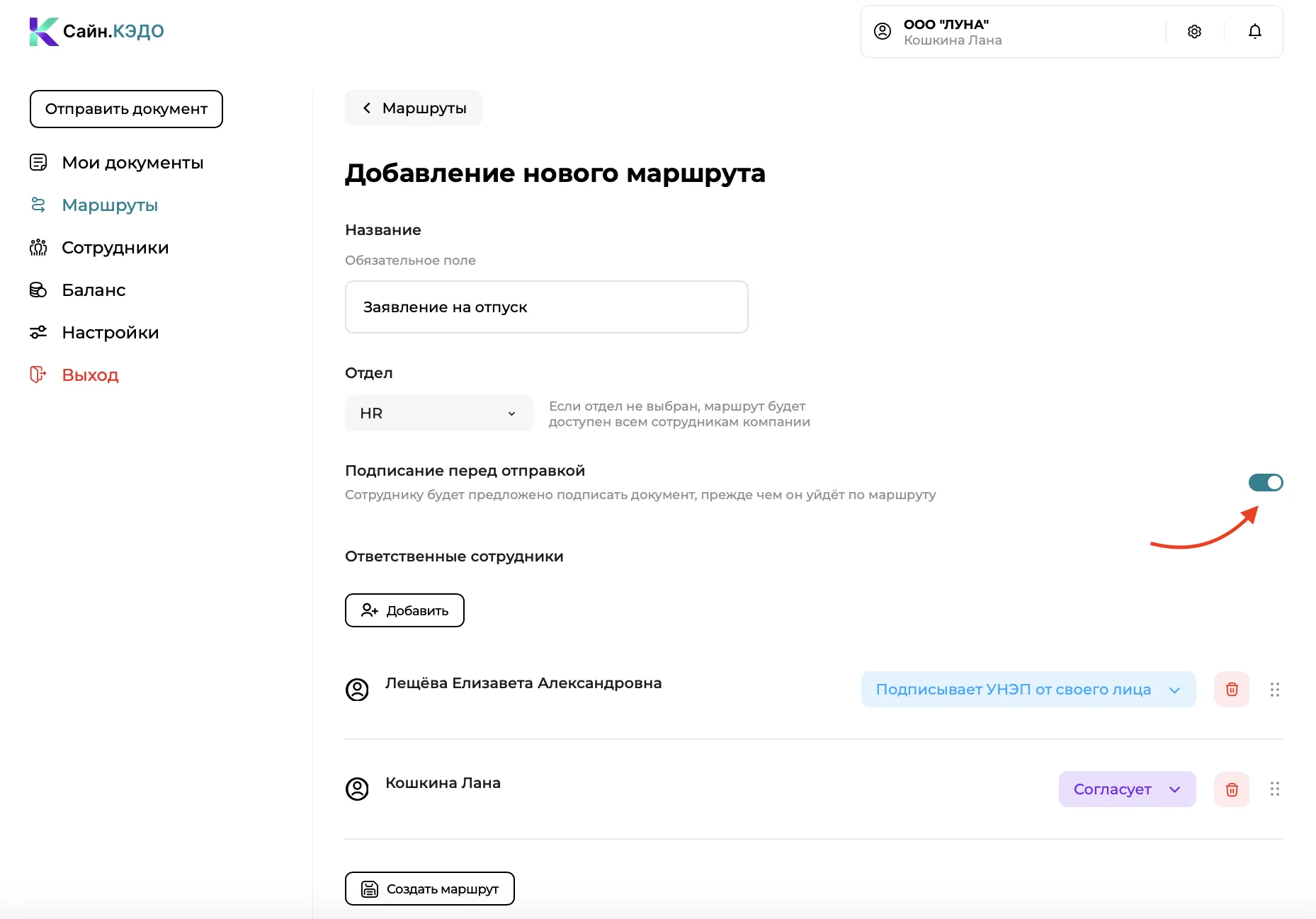
В левом боковом меню выберите раздел «Маршруты». В открывшемся окне нажмите на кнопку «Добавить новый маршрут» (или просто начните заполнение формы, как показано на первом скриншоте).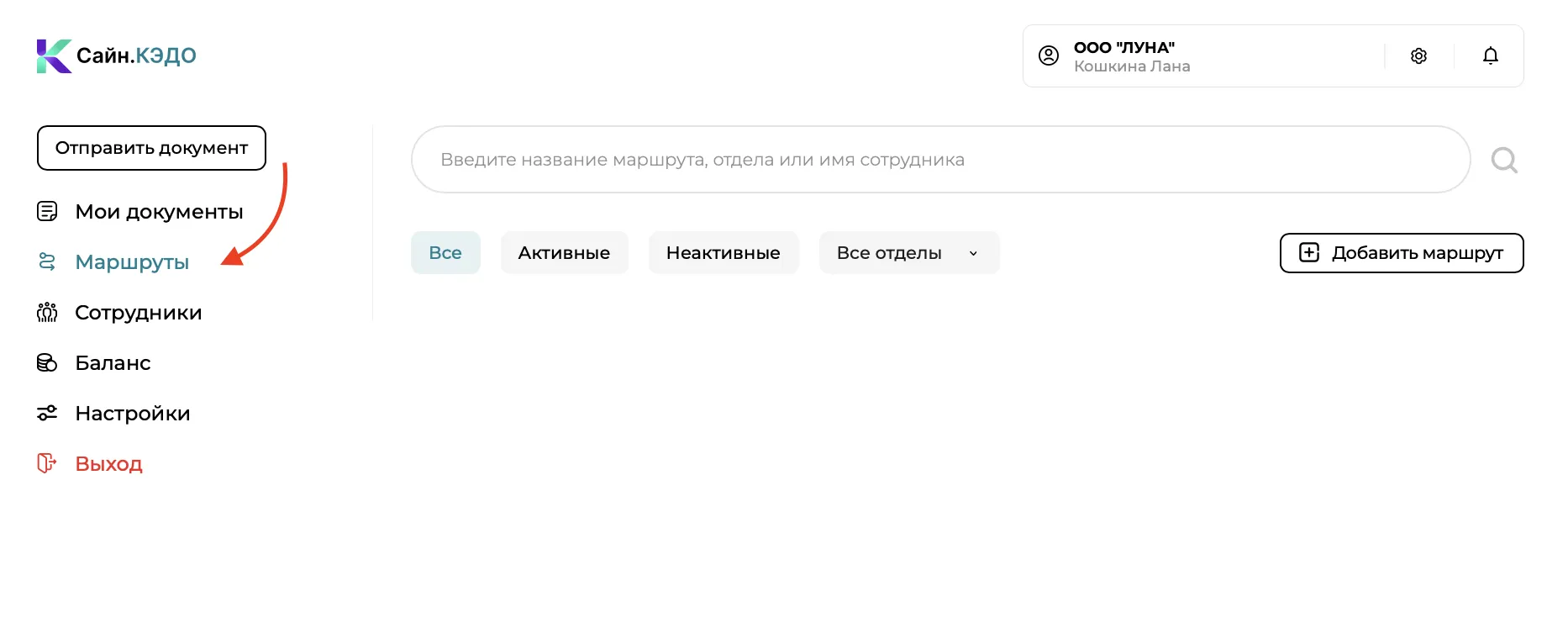
2. Заполните основные данные
-
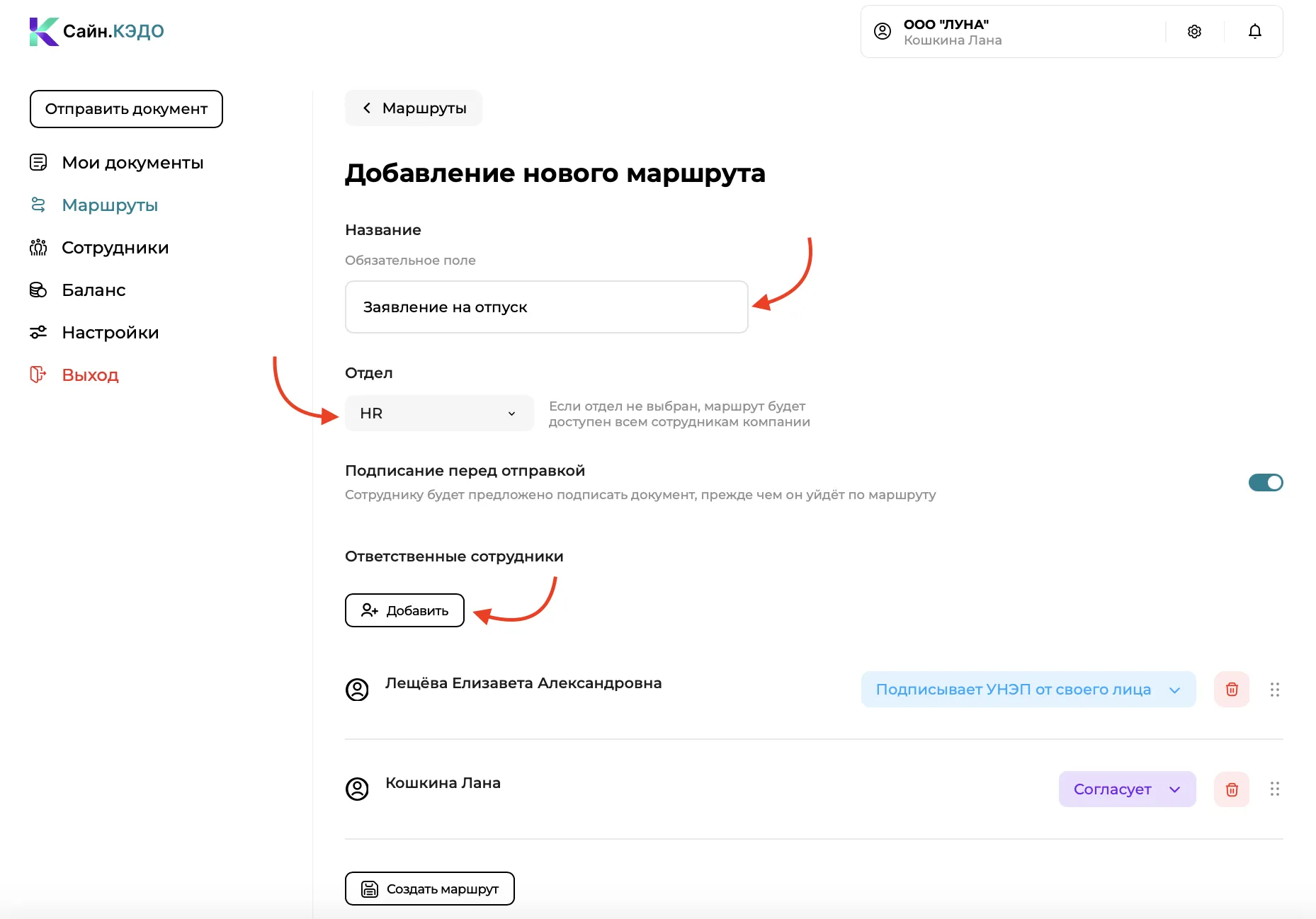
Название: В поле «Название» введите имя создаваемого маршрута. Это обязательное поле. В примере на скриншоте введено название «Заявление на отпуск».
-
Отдел: Выберите отдел из выпадающего списка, если маршрут предназначен для конкретного подразделения.
-
Примечание: Если оставить поле пустым, маршрут будет доступен всем сотрудникам компании.
-
3. Настройка подписания
-
Подписание перед отправкой: Активируйте переключатель (тумблер), если необходимо, чтобы сотрудник подписал документ перед тем, как он уйдет по маршруту.
4. Добавление ответственных сотрудников
Это ключевой этап, где формируется цепочка действий.
-
Нажмите кнопку «Добавить» рядом с заголовком «Ответственные сотрудники».
-
В появившемся списке выберите нужных людей.
Вы можете изменить роль сотрудника, нажав на соответствующий цветной блок, или удалить его из списка, нажав на иконку корзины.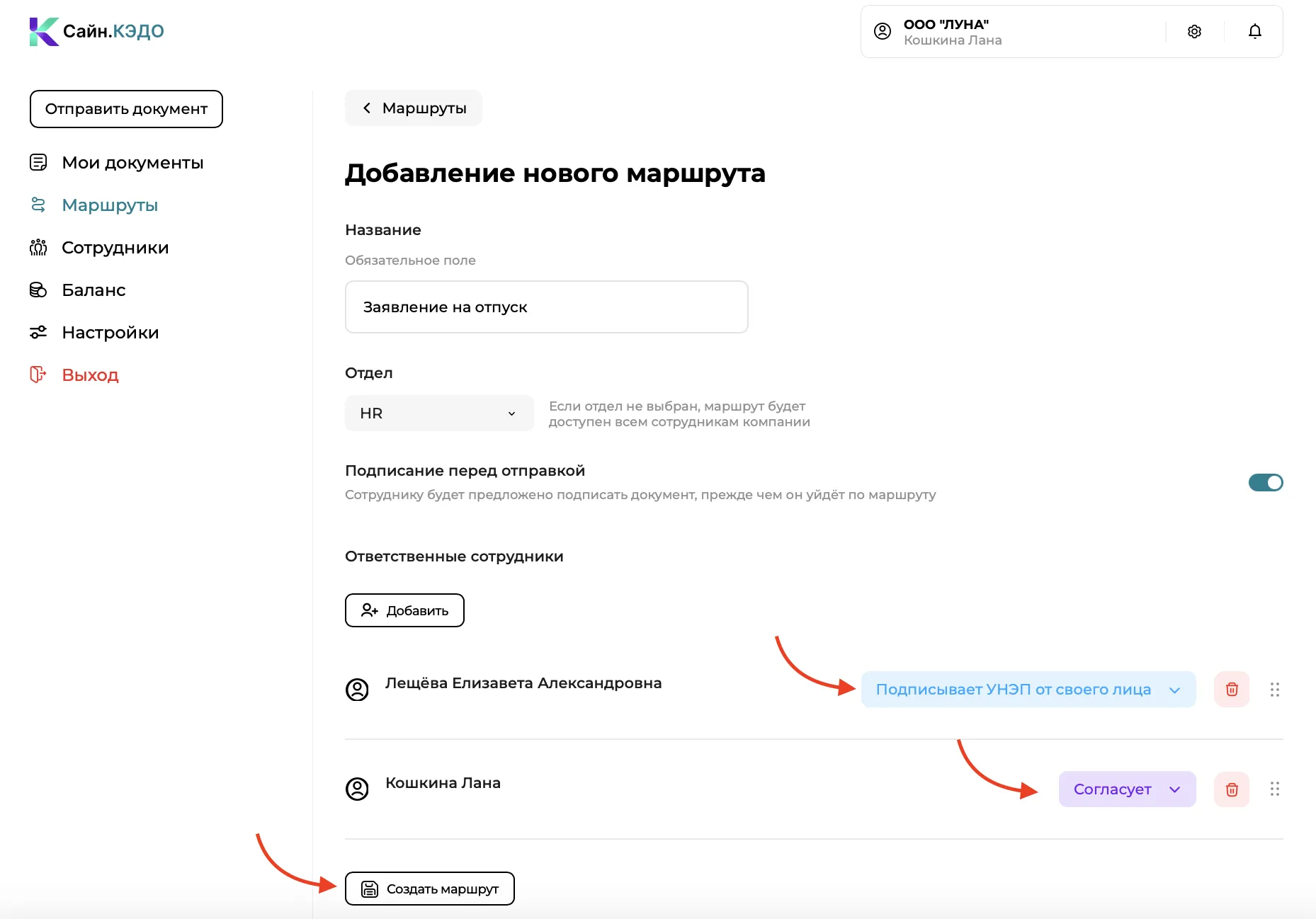
5. Завершение создания
После того как все поля заполнены, отдел выбран (при необходимости), а ответственные лица добавлены и их роли настроены, нажмите кнопку «Создать маршрут» внизу страницы.