1. Создайте отправку. В левом боковом меню нажмите кнопку «Отправить документ»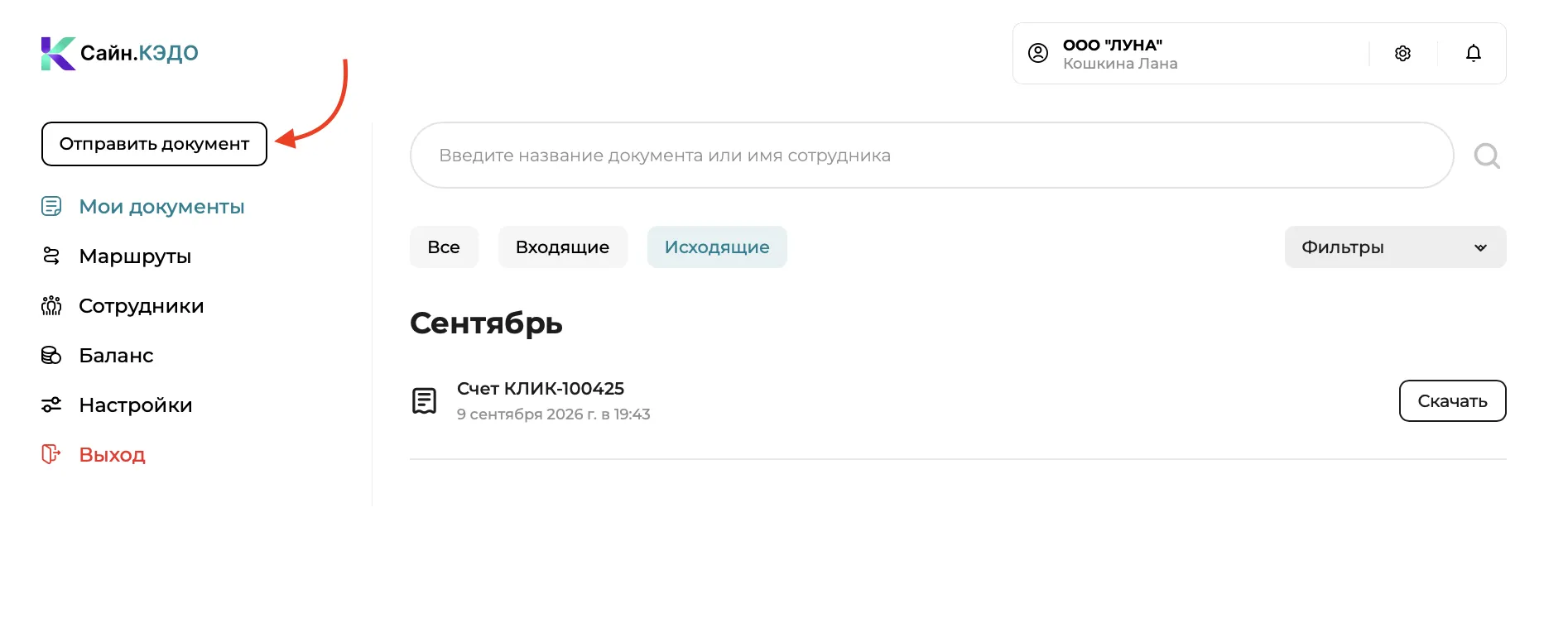
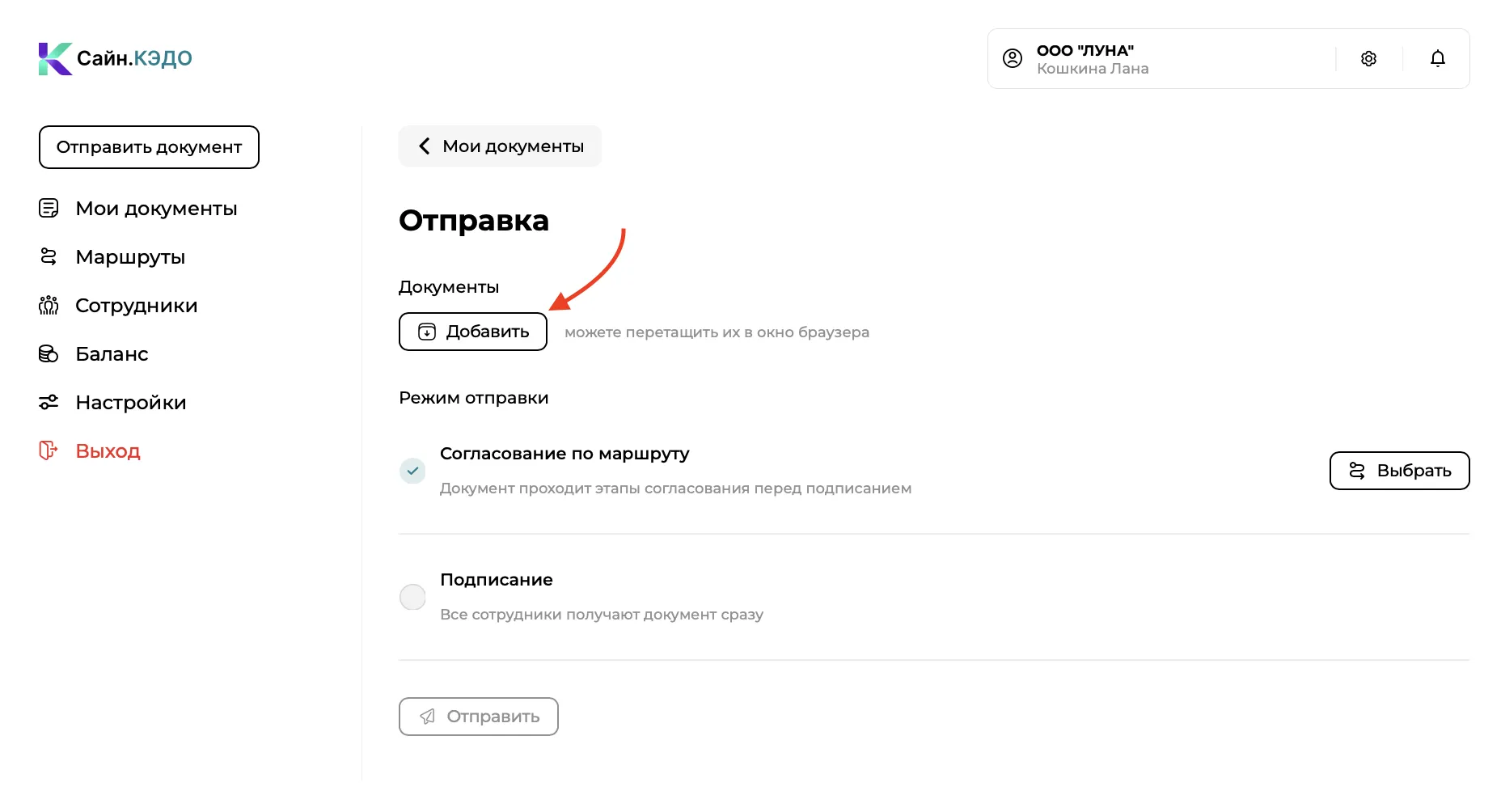
2. Прикрепите файл. В блоке «Документы» нажмите кнопку «Добавить» и выберите нужный файл на устройстве. Вы также можете перетащить документ в окно браузера. Убедитесь, что файл отобразился в списке.
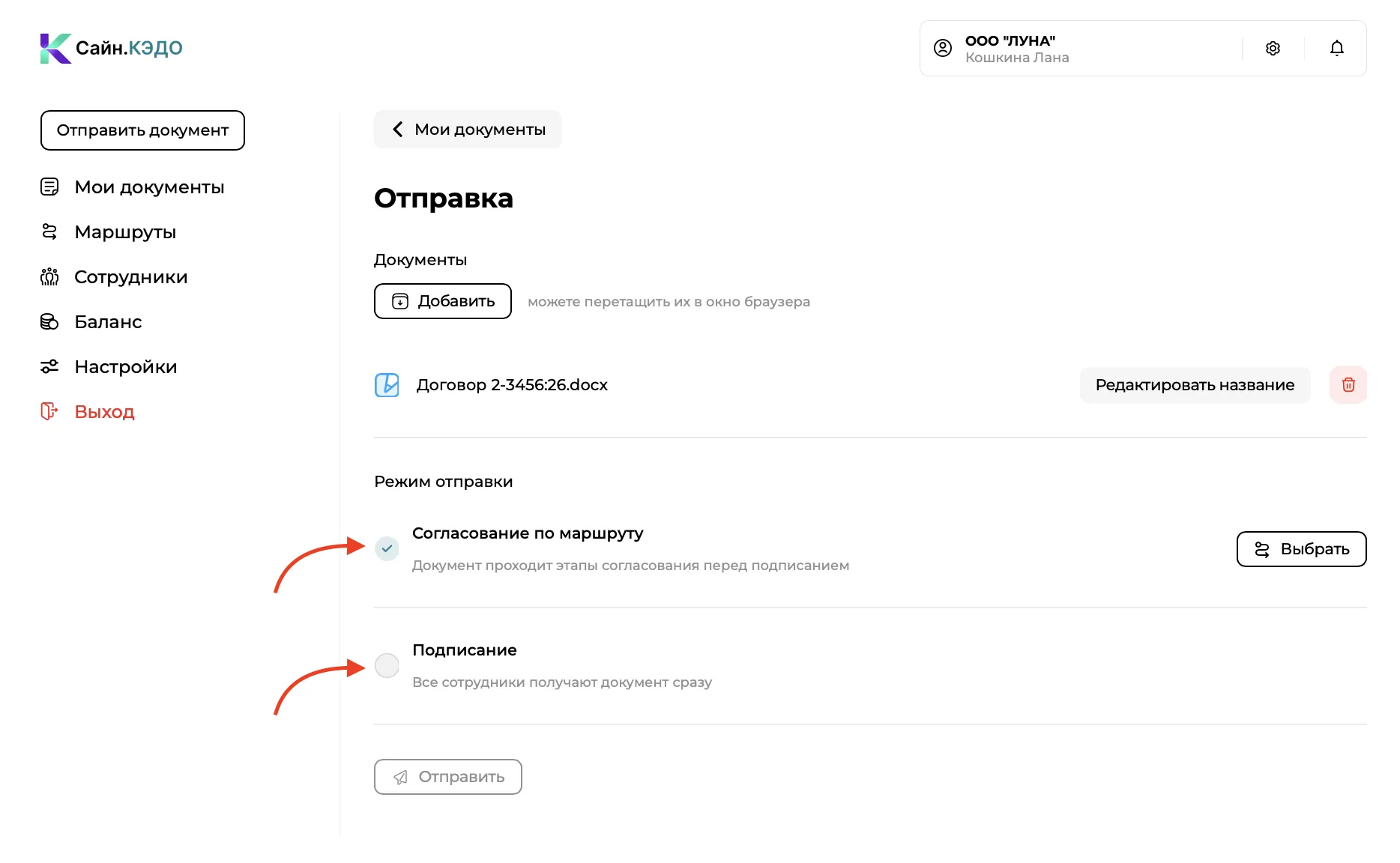
3. Выберите режим отправки. В разделе «Режим отправки» укажите подходящий вариант:
-
-
Согласование по маршруту - документ последовательно пройдет этапы согласования, после чего будет отправлен на подпись,в зависимости от настройки маршрута.
-
Подписание - документ будет отправлен всем участникам сразу, без предварительного согласования.
-
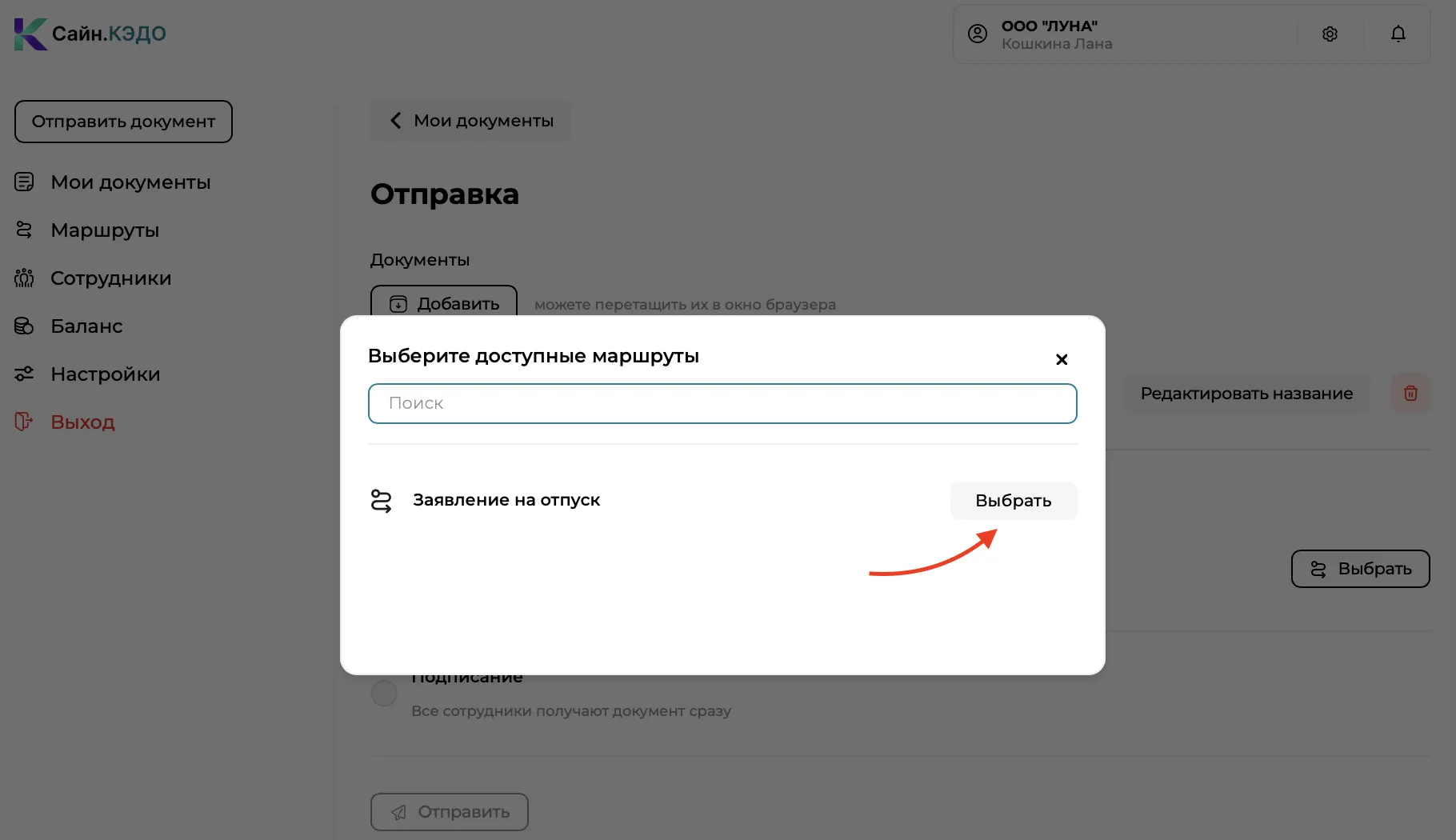
4. Если выбран режим «Согласование по маршруту», нажмите кнопку «Выбрать».
В открывшемся окне выберите подходящий шаблон маршрута (например, «Заявление на отпуск») и подтвердите выбор. В разделе «Участники маршрута» отобразится порядок действий сотрудников (кто согласует, а кто подписывает)
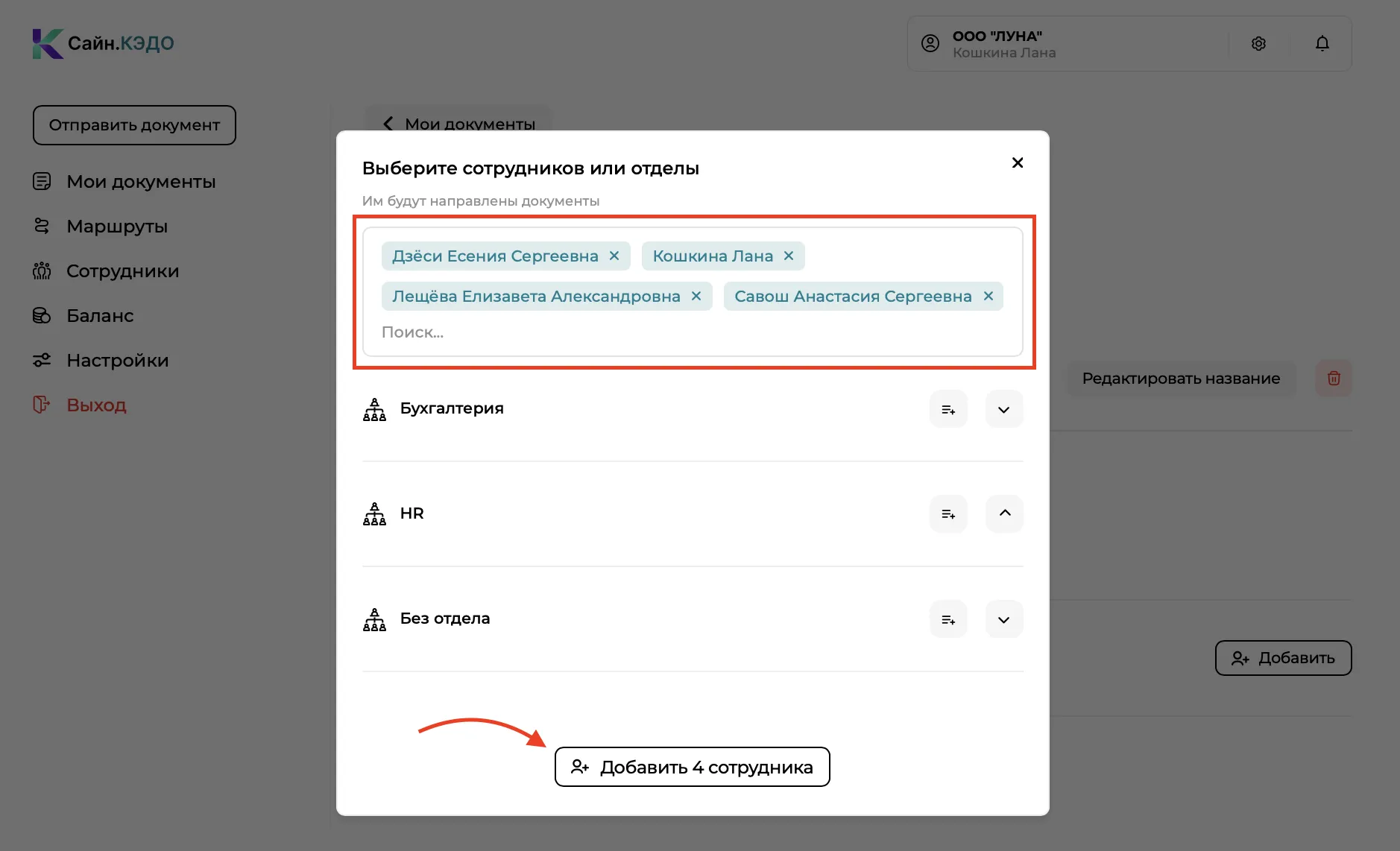
5. Если выбрано простое подписание, нажмите кнопку «Добавить».
В открывшемся окне отметьте нужных сотрудников или целые отделы (например, «Бухгалтерия» или «HR»). Нажмите кнопку «Добавить» внизу окна. Выбранные сотрудники появятся в списке «Участники»
6. Проверьте список участников и нажмите кнопку «Отправить» внизу страницы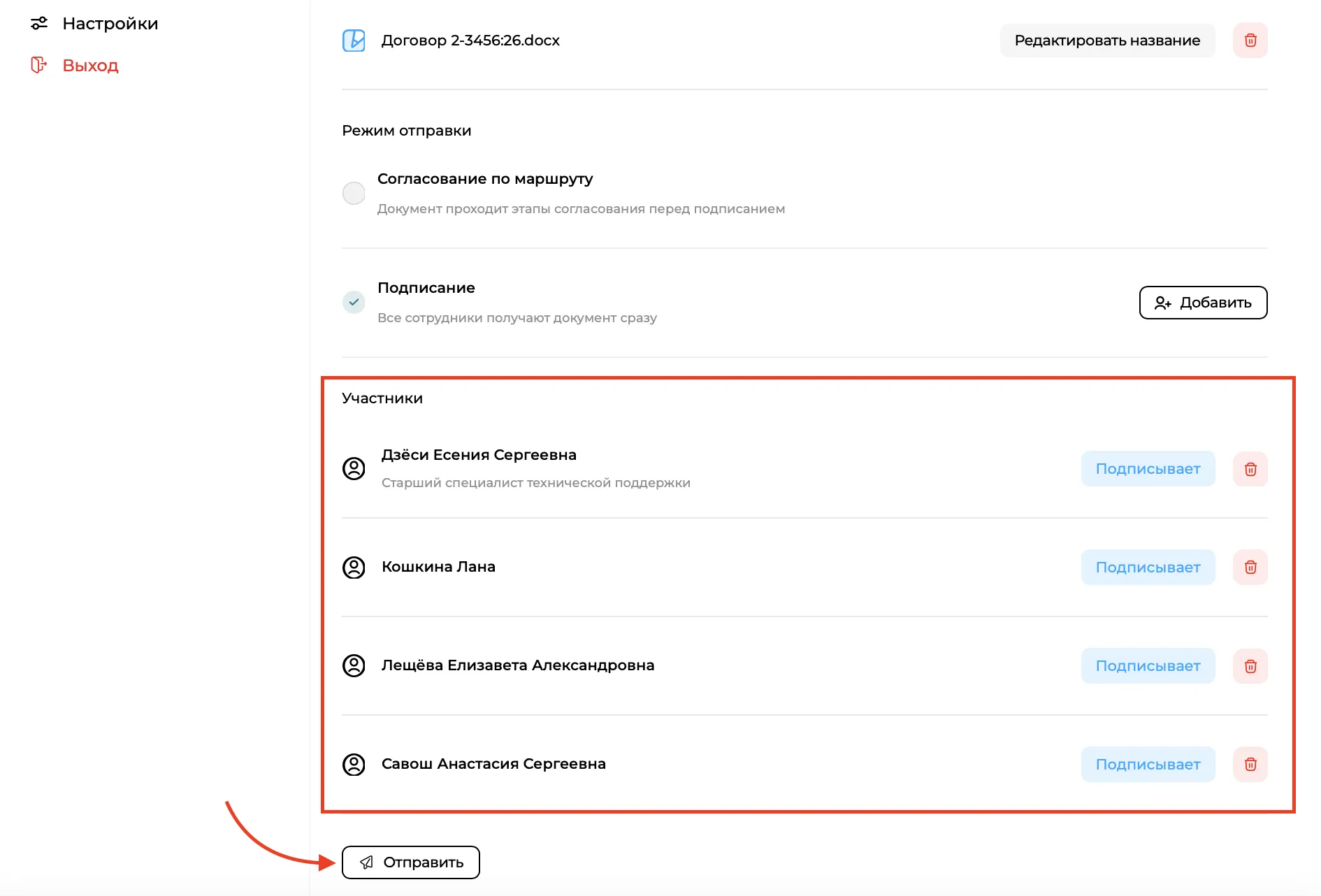
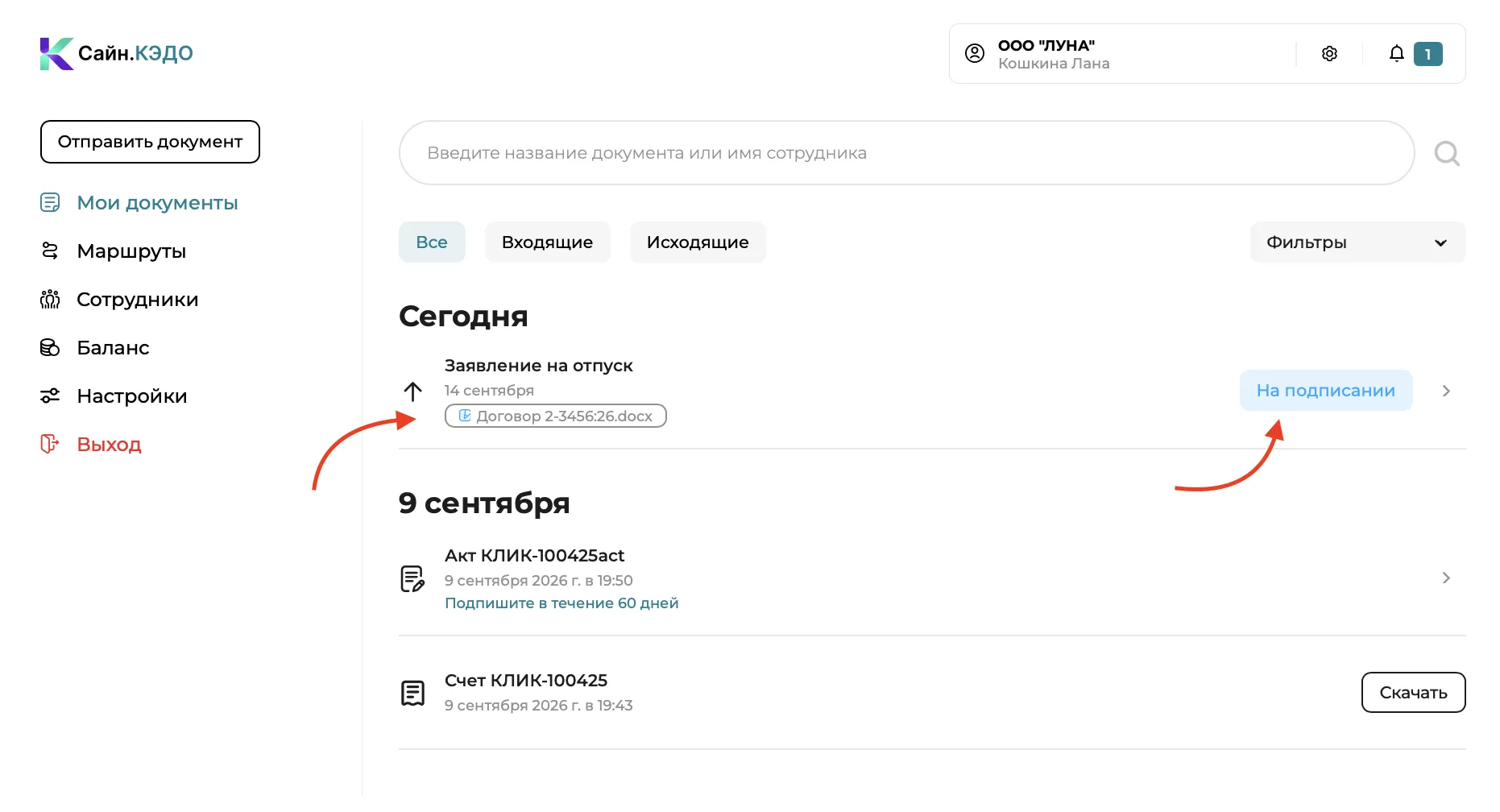
7. Документ будет отправлен. В разделе «Мои документы» он получит статус «На подписании», пока не будет всеми подписан. Участникам придет уведомление на электронную почту и в личный кабинет сервиса с кнопкой «Подписать документ»