1. Перейдите в раздел «Сотрудники»
В левом боковом меню нажмите на вкладку «Сотрудники».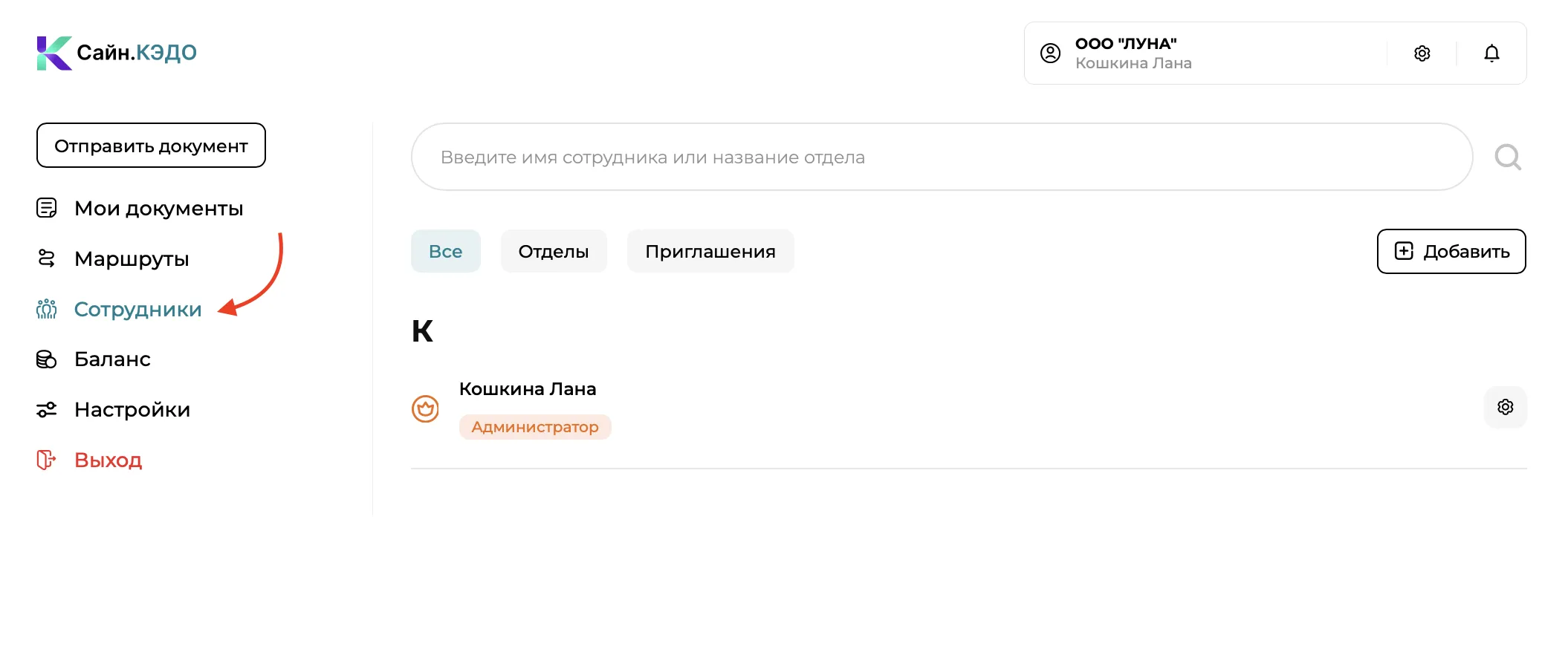
2. Вырите способ добавления
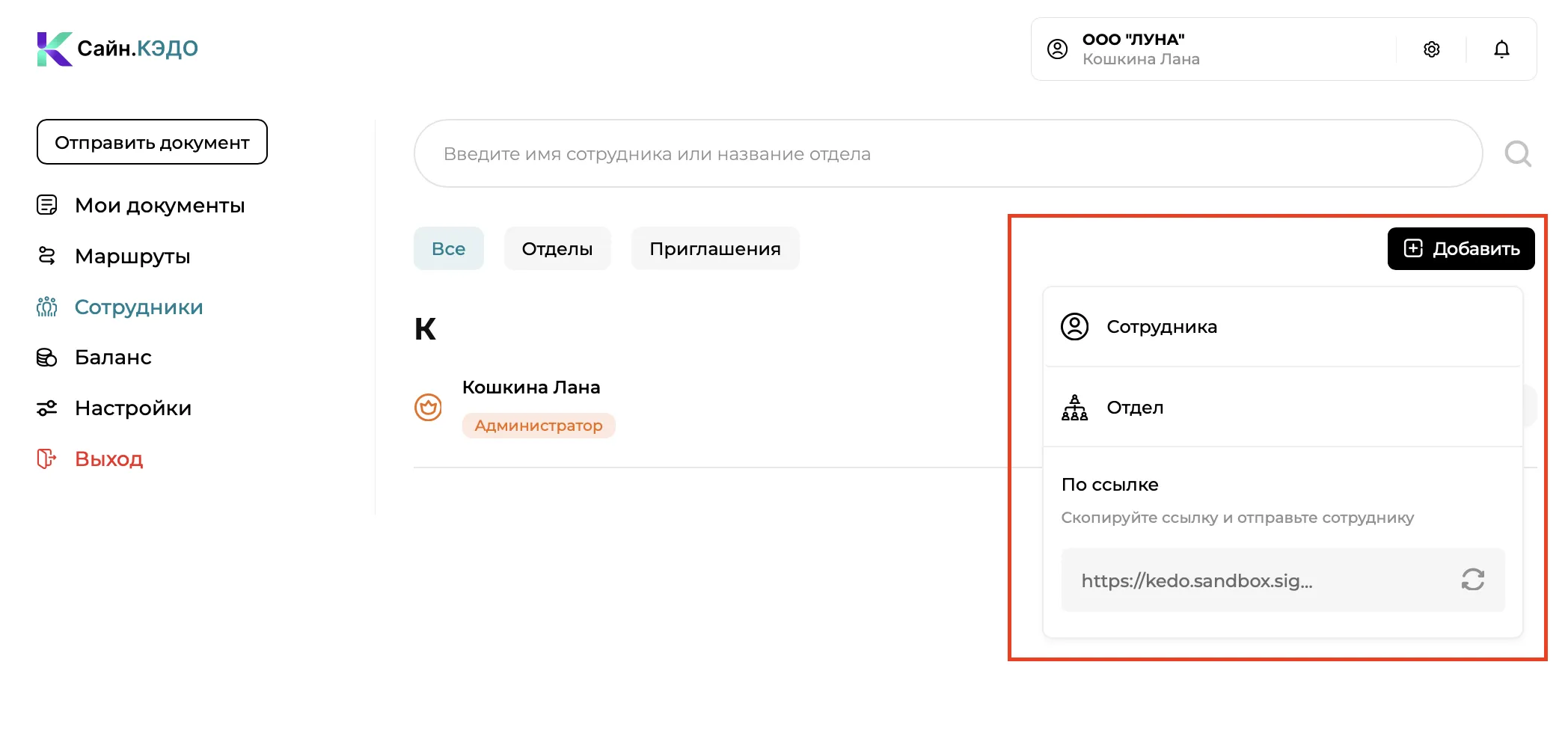
Нажмите на черную кнопку «Добавить» в правом верхнем углу. В выпадающем меню выберите нужный вариант:
-
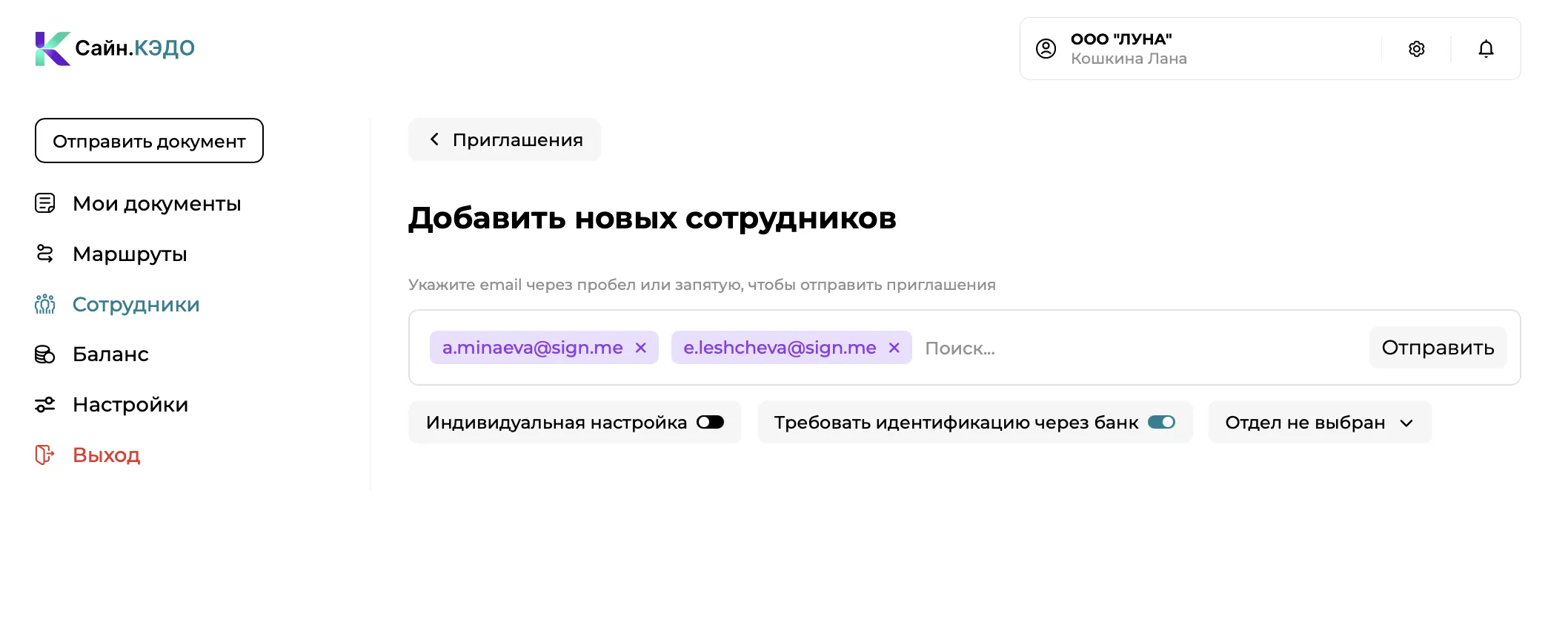
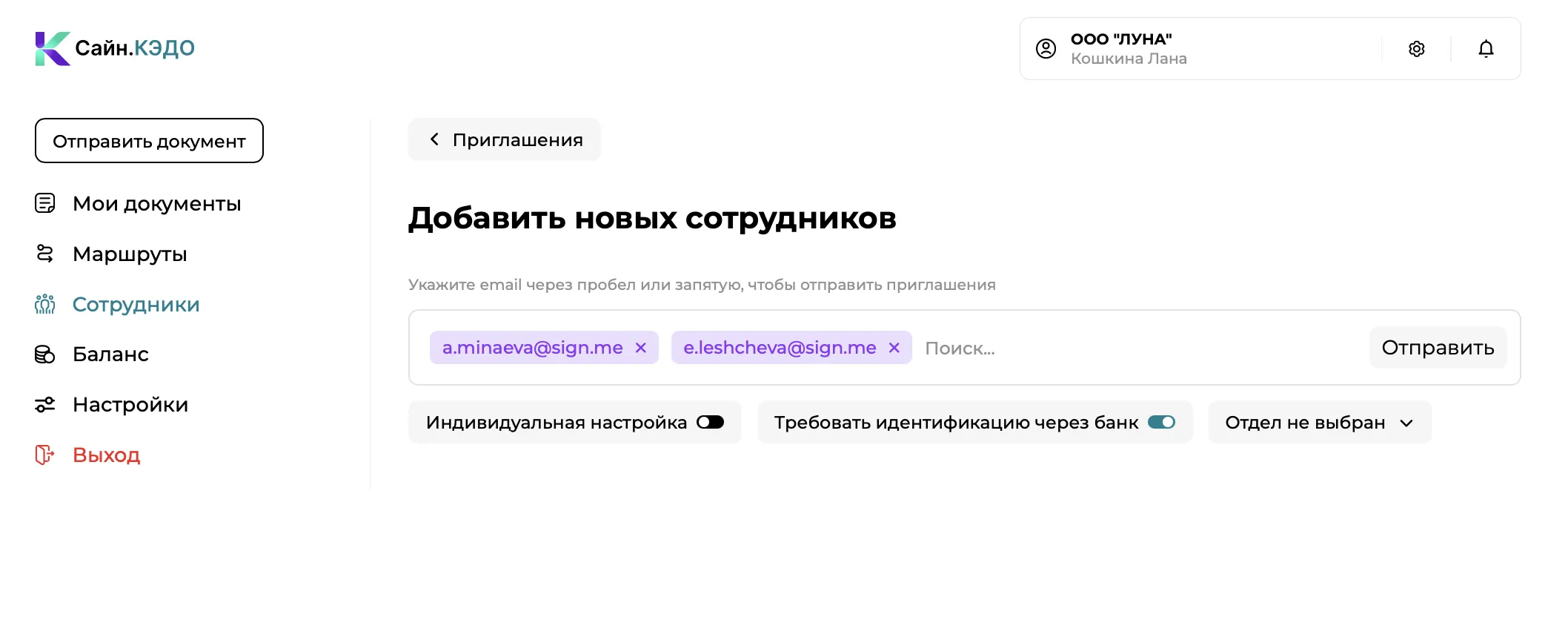
«Сотрудника» - введите почту, на которое будет отправлено приглашение на вступление в сотрудники.
-
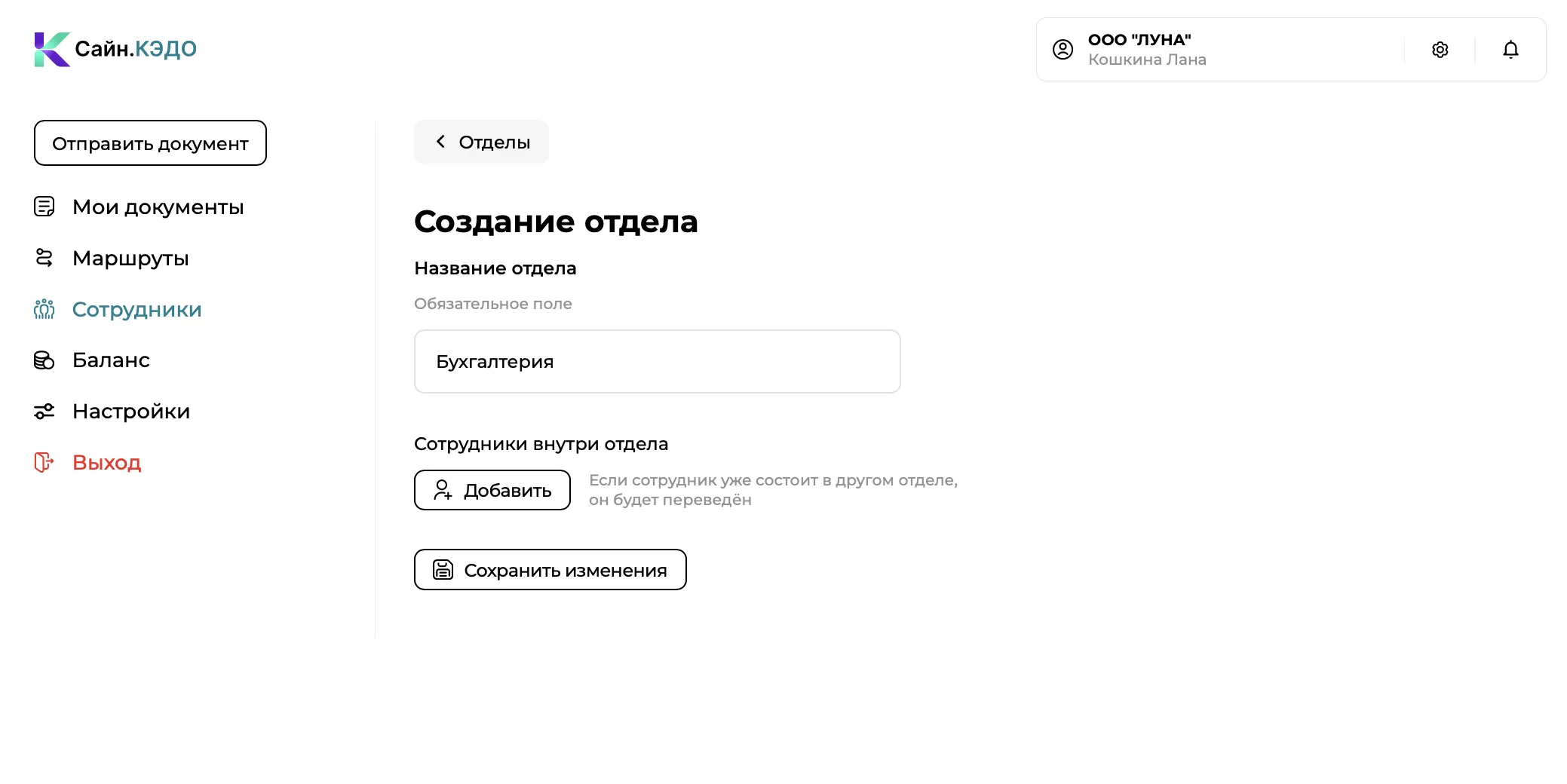
«Отдел» - чтобы создать отдел (например, «Бухгалтерия»), указать его название и добавить туда сотрудников.
-
«По ссылке» - скопируйте ссылку и отправьте ее новому сотруднику, чтобы он сам перешел по ней для регистрации.
3. Отправка приглашений по email через добавления "Сотрудника"
-
При необходимости активируйте переключатели «Индивидуальная настройка» и «Требовать идентификацию через банк», а также выберите отдел из выпадающего списка.
-
Нажмите кнопку «Отправить».
-
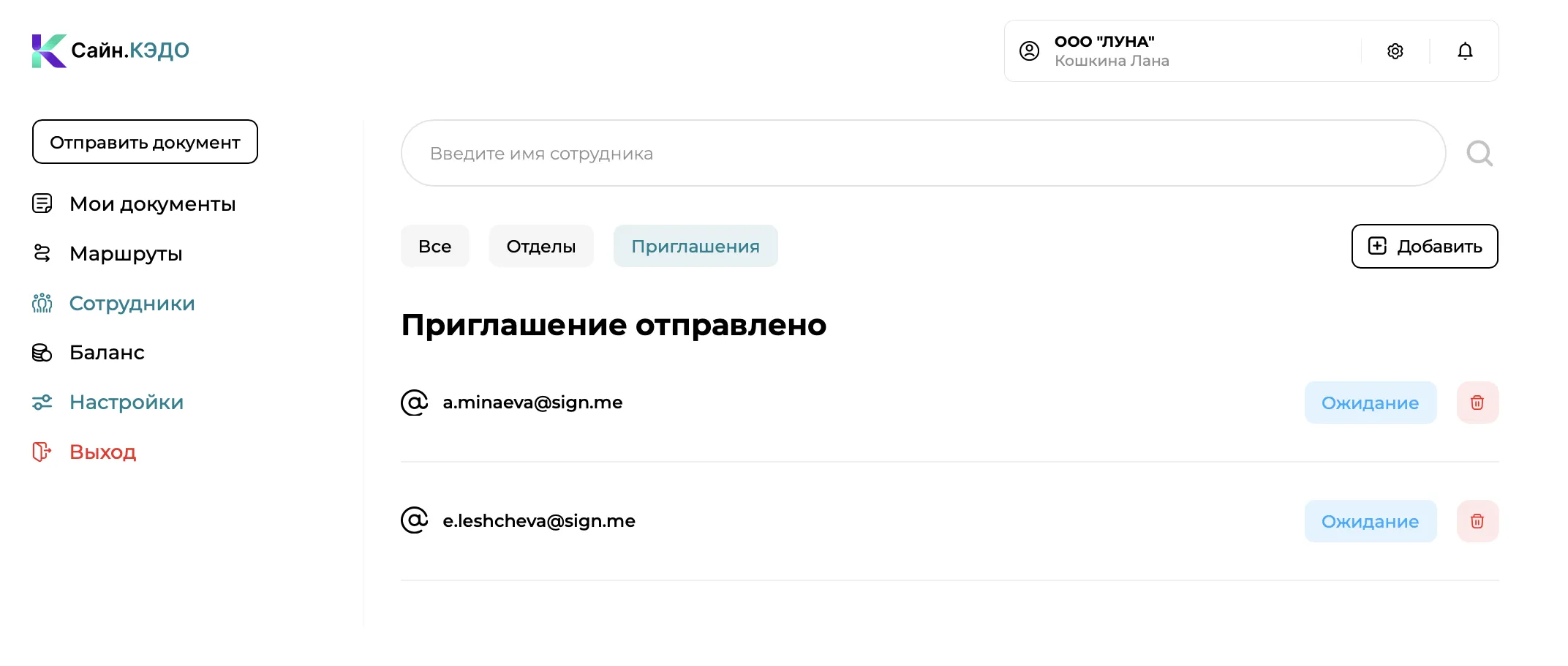
Статус приглашения отобразится в списке как «Ожидание».
4. Подтвердите данные сотрудника после его регистрации
-
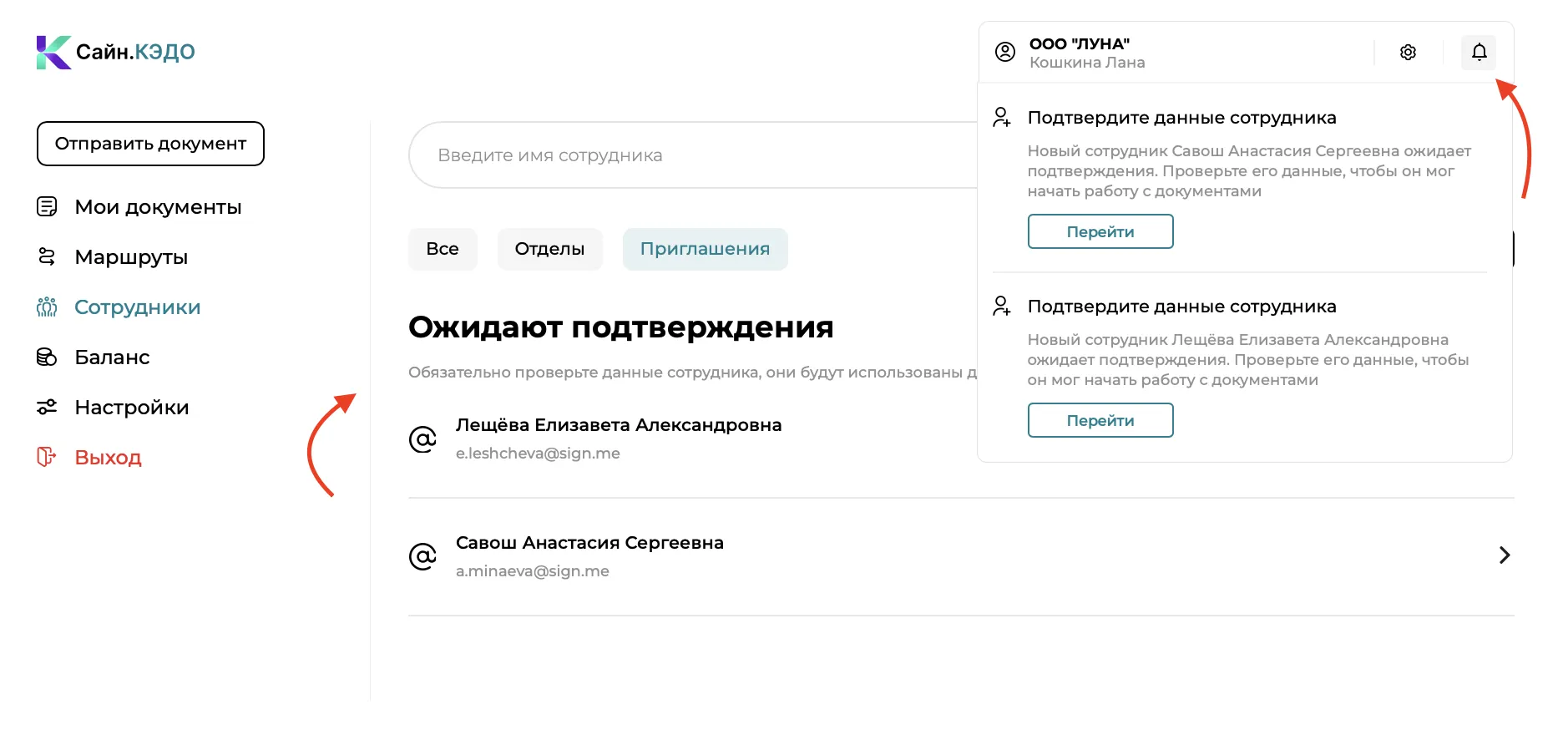
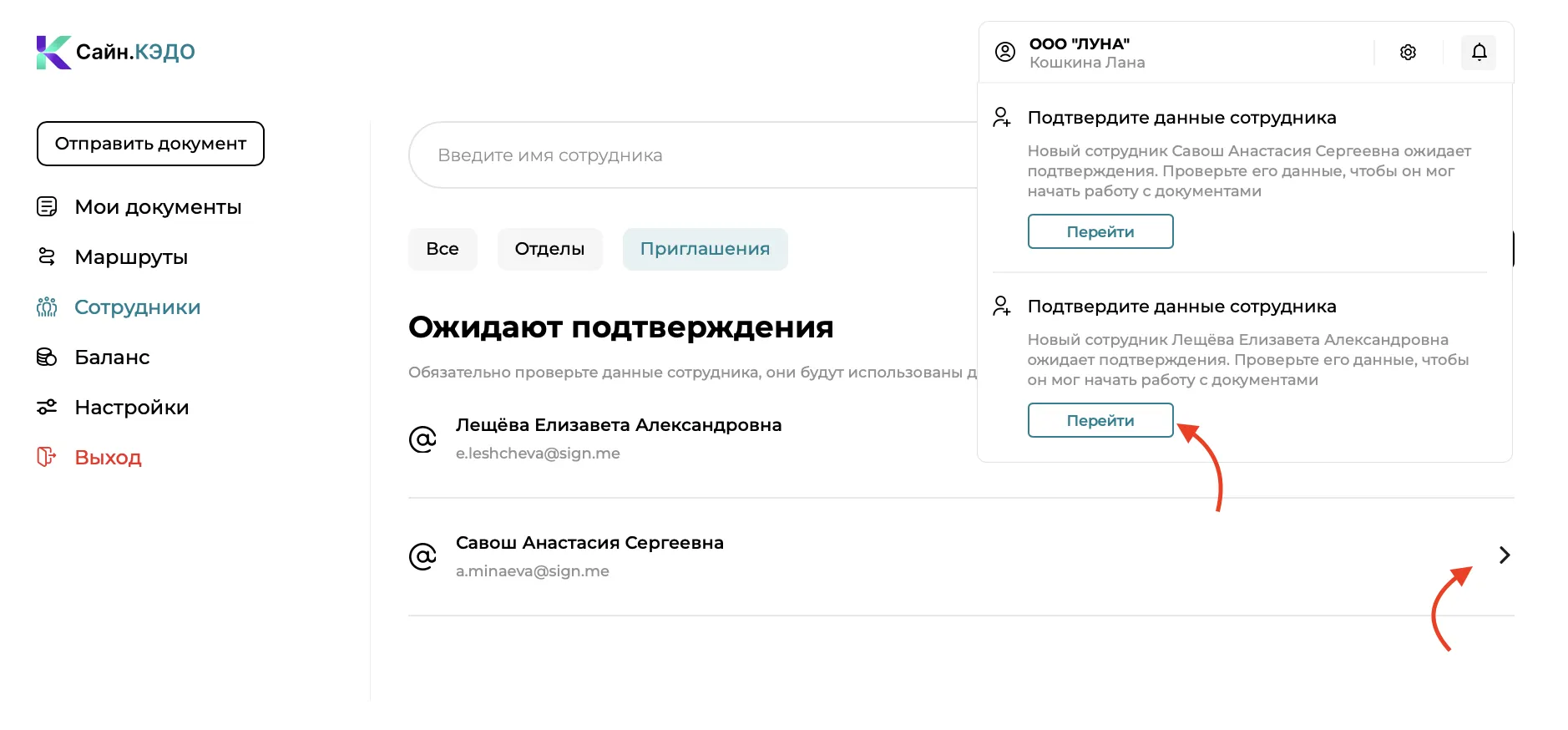
Когда сотрудник перейдет по ссылке и зарегистрируется, в разделе «Приглашения» появится уведомление «Ожидают подтверждения».
-
Нажмите кнопку «Перейти» рядом с ФИО сотрудника.
-
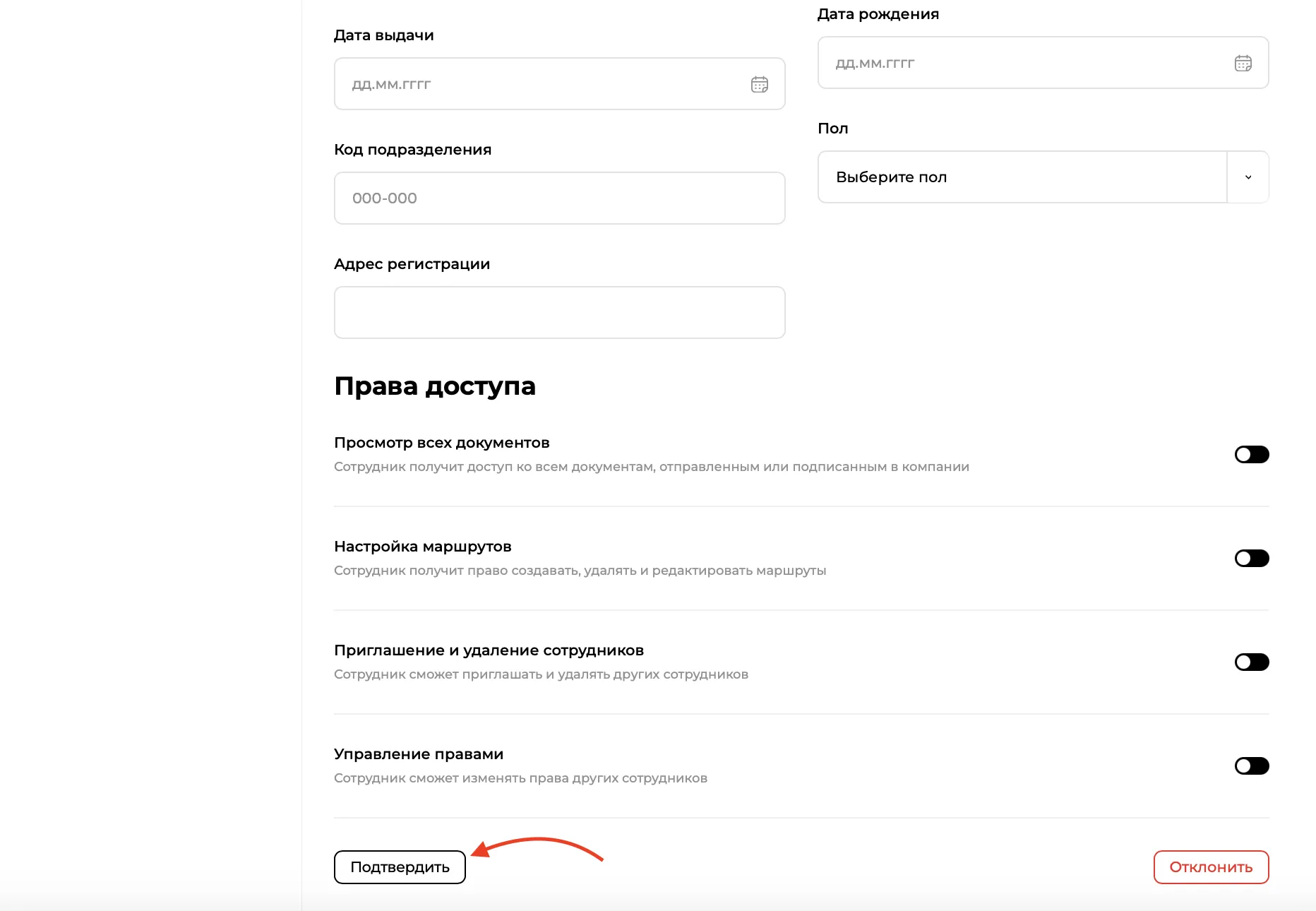
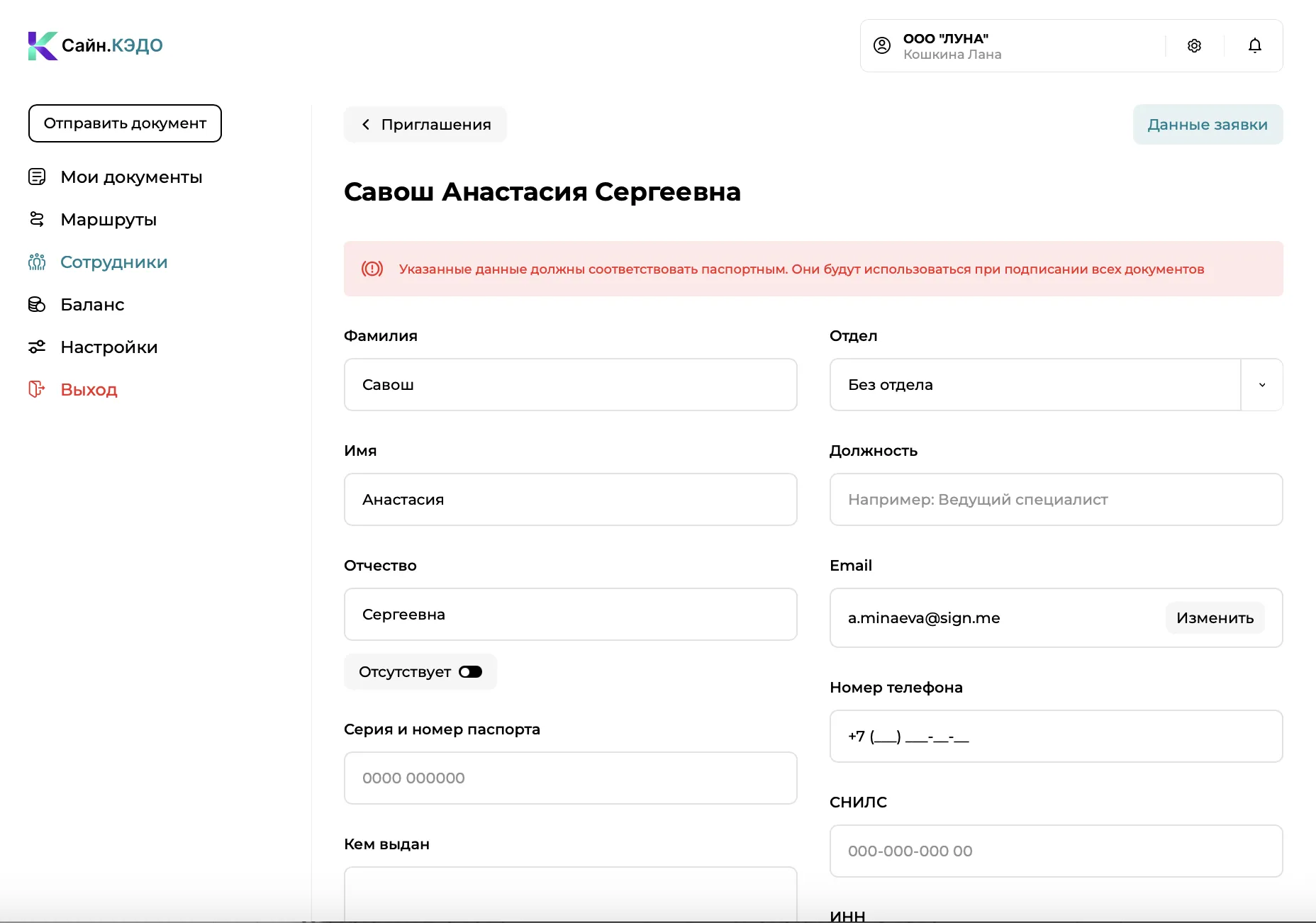
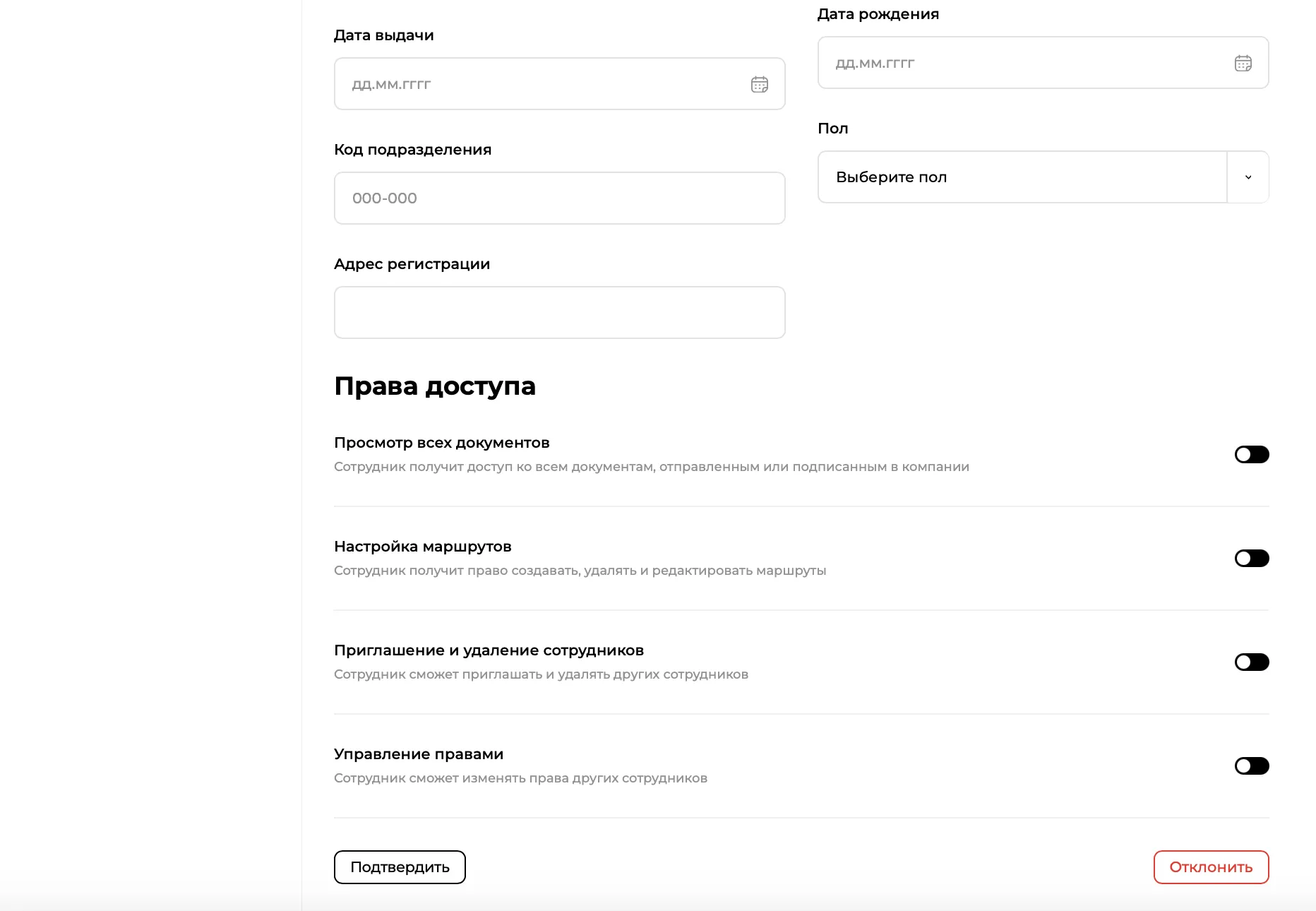
Проверьте внесенные им данные (ФИО, паспорт и т.д.) и настройте «Права доступа»(например, «Просмотр всех документов», «Настройка маршрутов» и т.д.).
-
Нажмите кнопку «Подтвердить» внизу страницы. После этого сотрудник появится в общем списке